Schritt 1: Anmelden
Zur Bearbeitung Ihres xpedeo-Systems melden Sie sich zunächst im System an. Öffnen Sie dazu im Internet-Browser Ihre xpedeo-Website.
Es gibt mehrere alternative Möglichkeiten, sich am System anzumelden:
- Navigieren Sie zu der zu bearbeitenden Seite. In der Adresszeile steht jetzt eine URL, die am Ende "/_/page/123" bzw. die Seiten-ID der aktuellen Seite enthält. Ersetzen Sie in der Adresszeile des Browsers alles nach dem Domain-Namen durch "/Page123.page" und laden Sie diese Seite durch Drücken der Enter-Taste.
- Falls Sie die Seiten-ID gerade nicht kennen: In einem xpedeo-System gibt es immer die Seite 37. Entsprechend können Sie immer mit der URL "/Page37.page" beginnen. Geben Sie diese URL in der Adresszeile Ihres Internet-Browsers hinter dem Domainnamen ein (z.B. "http://demo.xpedeo.de/Page37.page").
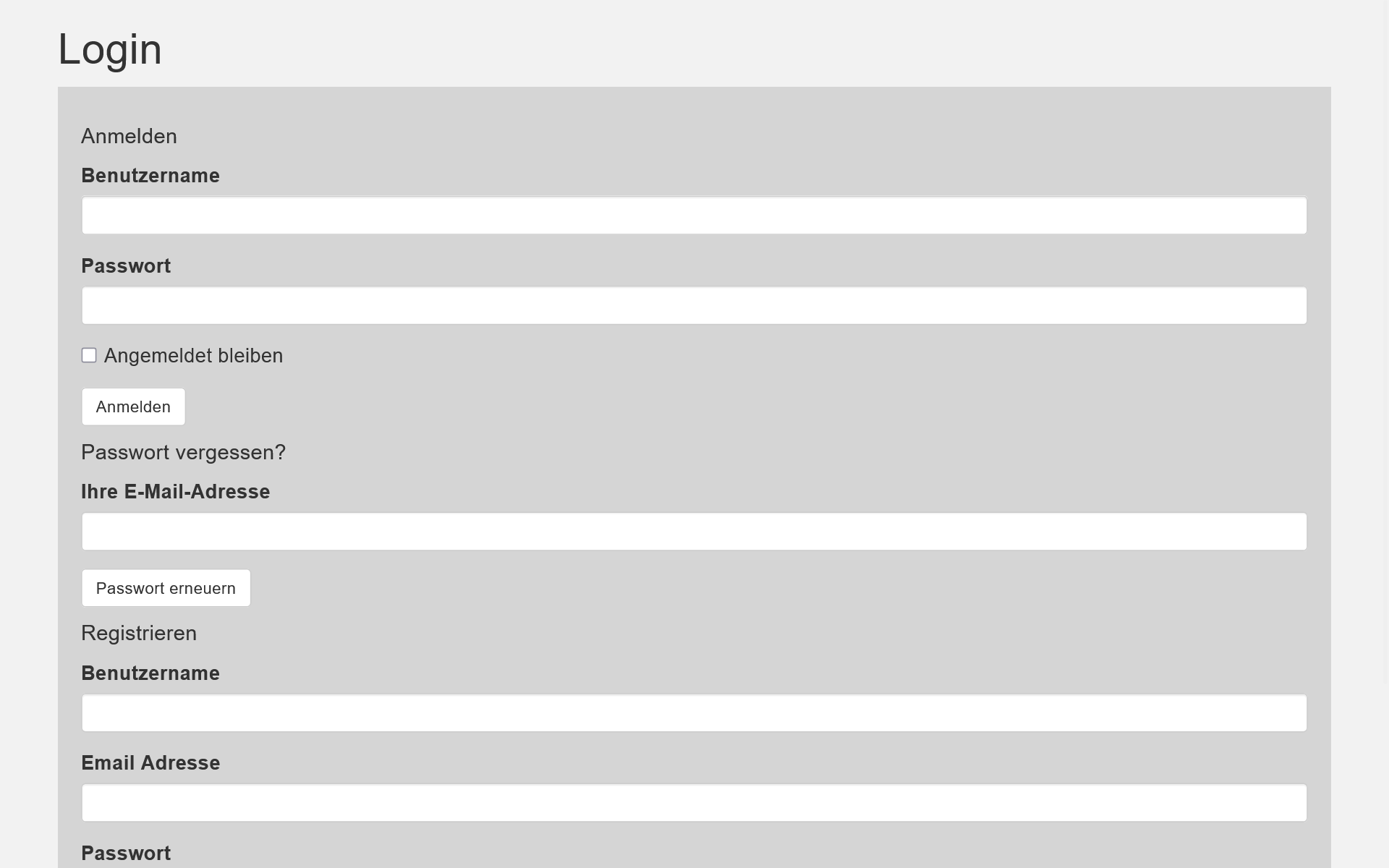
Sie werden automatisch zum Login-Formular geführt. Geben Sie Ihren Benutzernamen und Ihr Passwort ein. Der Browser zeigt nach erfolgreichem Login die Vorschau der vorgewählten Seite an.
Seitenvorschau
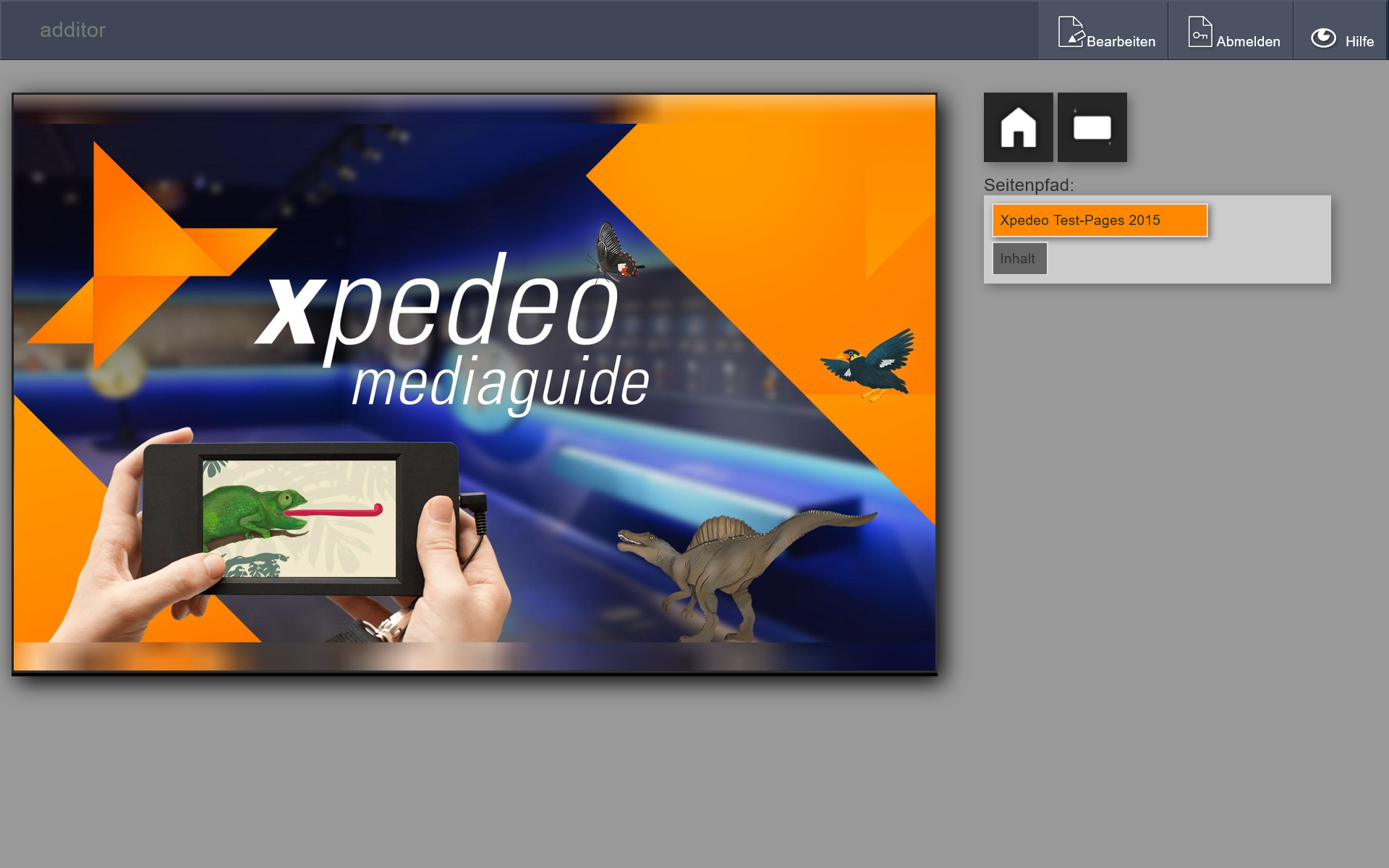
Im oberen Bereich befindet sich die Steuerungsleiste. Klicken Sie den Bearbeiten-Button, um additor® in einem eigenen Fenster zu öffnen. (Bitte beachten Sie die Hinweise zum parallelen Arbeiten an Seiten).
Aufbau des Redaktionssystems
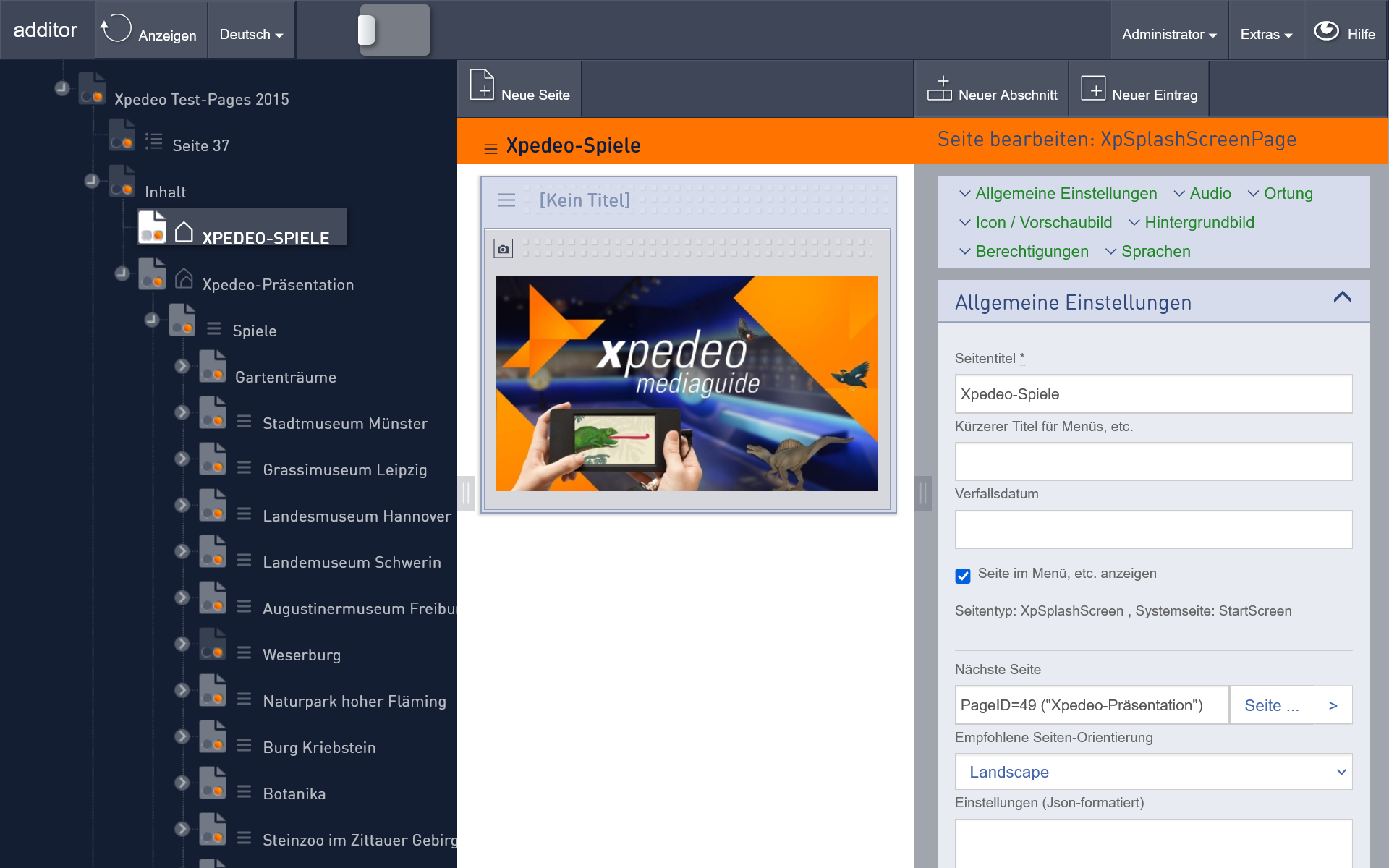
Das Fenster ist in drei Spalten aufgeteilt: Links sehen Sie die Seitenhierarchie Ihres xpedeo-Systems in Form eines Seitenbaumes. Die mittlere Spalte bildet den Layoutbereich der im Seitenbaum gewählten Seite ab, rechts davon werden die Seiteneinstellungen im Detailbereich angezeigt.
Schritt 2: Auswählen/ Anlegen/ Löschen von Seiten
Seite auswählen
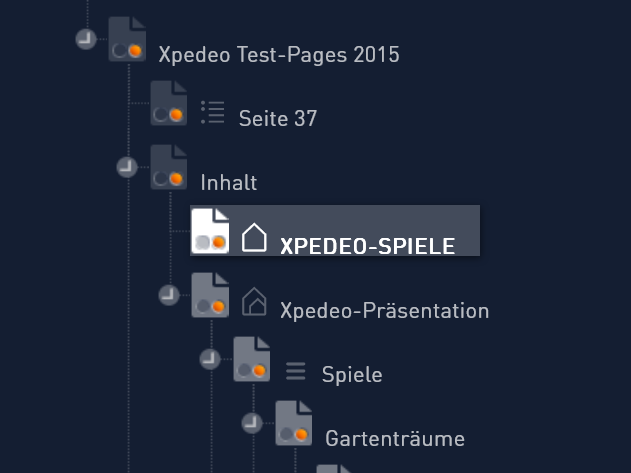
Um eine Seite zum Bearbeiten auszuwählen, klicken Sie einfach auf das Seitensymbol links im Seitenbaum.
Durch einen Klick auf das Pfeilsymbol vor einer Seite werden die dazugehörigen Unterseiten sichtbar.
Neue Seite anlegen
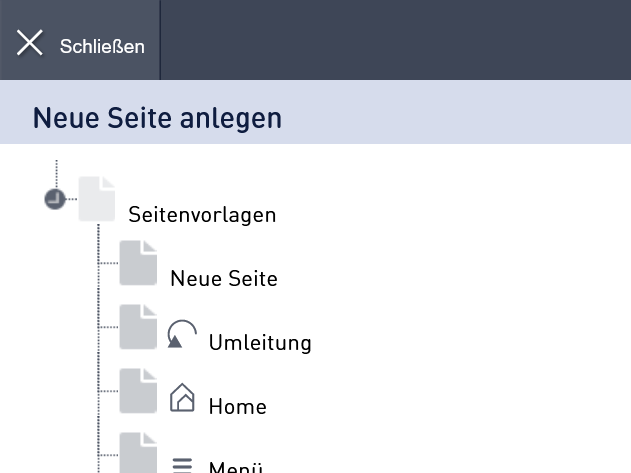
Klicken Sie den Button „Neue Seite“ oben links in der Aktionsleiste, wählen Sie eine der darunter erscheinenden Seitenvorlagen und ziehen Sie sie per „Drag & Drop“ in die Seitenhierarchie links, direkt auf die Zielseite. Die neue Seite wird so zur ersten Unterseite der bereits bestehenden Seite.
Sie können die neue Seite auch zwischen zwei bestehende Seiten ziehen. Die kleine Einfügemarke zeigt an, an welcher Stelle die neue Seite erstellt wird. Ein kleiner grüner Haken oder ein rotes Kreuz neben der neuen Seite zeigt Ihnen, ob sich die neue Seite an einer Stelle befindet, wo sie platziert werden kann.

Seite kopieren
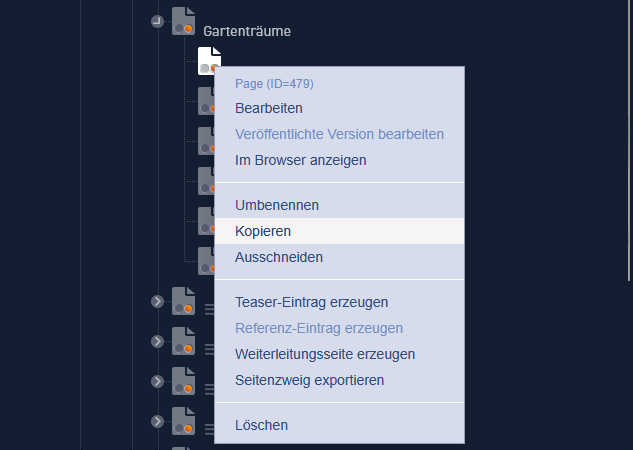
Sie können auch eine bestehende Seite kopieren und an anderer Stelle im Seitenbaum einfügen. Klicken Sie dafür mit der rechten Maustaste auf die gewünschte Seite im Seitenbaum. Es öffnet sich ein Menüfenster. Wählen Sie "Kopieren", wird die Seite im Clipboard sichtbar. Von dort aus können Sie die Seite beliebig oft an anderer Stelle einfügen.



Seite löschen
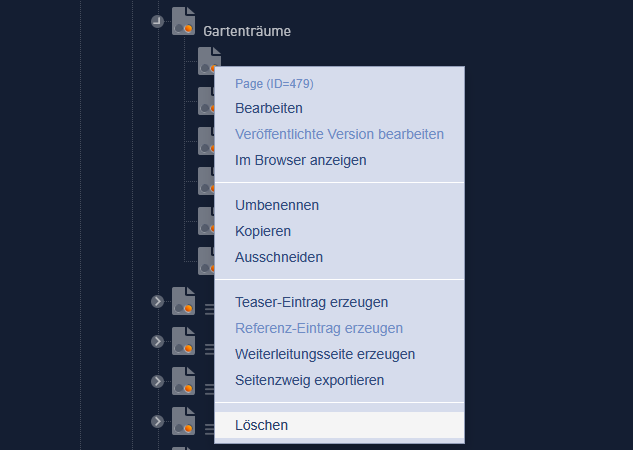
Klicken Sie mit der rechten Maustaste auf das Symbol der Seite in der Seitenhierarchie links. Wählen Sie im Menü den Punkt „Löschen“.
-> siehe auch Seiten erstellen und bearbeiten.
Schritt 3: Abschnitte und Einträge hinzufügen/ bearbeiten
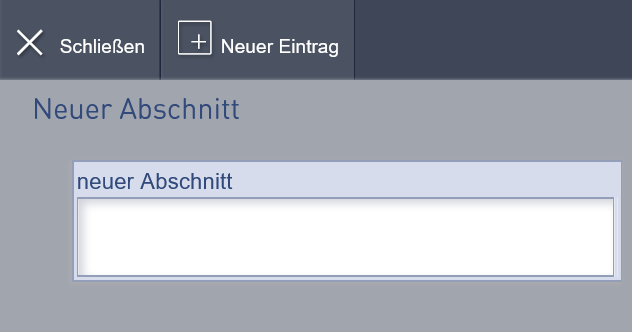
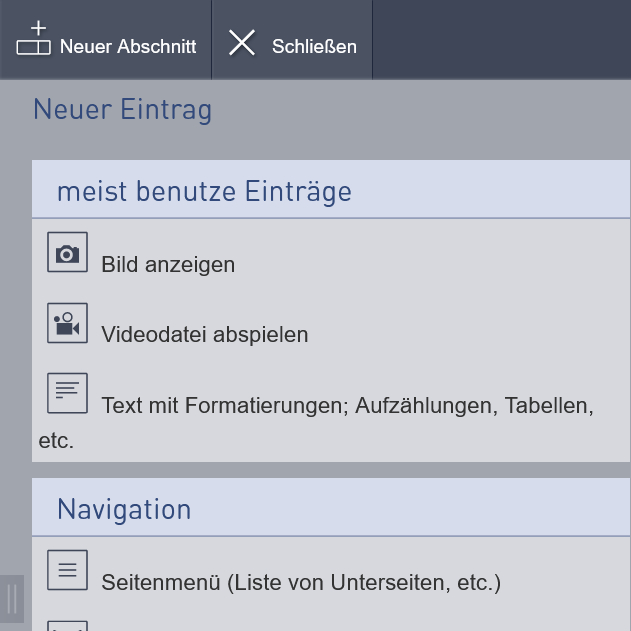
Im Detailbereich in der rechten Spalte werden Ihnen per Klick auf die Buttons „Neuer Abschnitt“ oder „Neuer Eintrag“ die verschiedenen Abschnitts- und Eintragstypen angezeigt. Wählen Sie einen der angebotenen Abschnittstypen und ziehen diesen per „Drag & Drop“ in die Layoutansicht. Sie können sich auch Vorlagen für Abschnitte erstellen, die dann bereits häufig verwendete Einträge enthalten.
Nachdem Sie einen Abschnitt ausgewählt bzw. neu erstellt haben, können Sie mit dem gleichen Prinzip einen neuen Eintrag darin platzieren. Die Reihenfolge der Abschnitte einer Seite bzw. der Einträge innerhalb eines Abschnittes lassen sich ebenfalls per „Drag & Drop“ verändern.
Bearbeiten
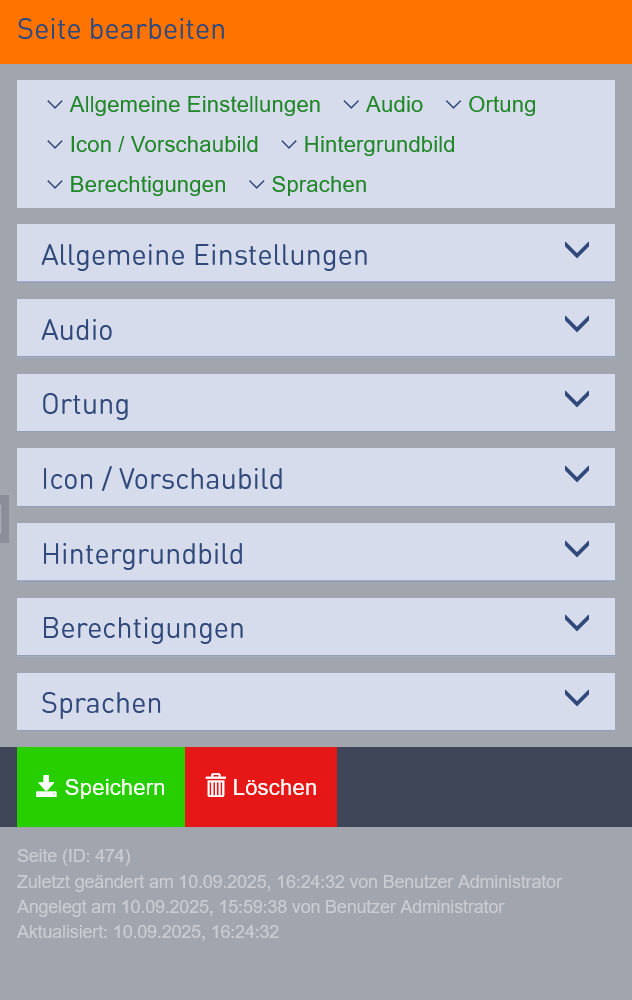
Zum Bearbeiten klicken Sie das gewünschte Element in der Layoutansicht an. Rechts in den Seiteneinstellungen erscheinen die zugehörigen Einstellungsoptionen.
Mit dem Button „Löschen“ unten im Detailbereich entfernen Sie Elemente, mit dem Button „Speichern“ speichern Sie Änderungen.
Inhaltselemente kopieren
Sie können auch bestehende Abschnitte und Einträge kopieren und an anderer Stelle/auf anderen Seiten einfügen. Klicken Sie dafür mit der rechten Maustaste im Layoutbereich auf das Symbol des zu kopierenden Elements, links oben. Es öffnet sich ein Menüfenster. Wählen Sie "Kopieren", wird das Element im Clipboard sichtbar. Von dort aus können Sie es beliebig oft an anderer Stelle einfügen.
Schritt 4: Seite anzeigen
Möchten Sie sich das Ergebnis Ihrer Arbeit ansehen, klicken Sie links oben in der Menüleiste auf den Button „Anzeigen“. In dem Fenster, aus dem heraus Sie in den Bearbeiten-Modus gestartet sind, werden Ihre Änderungen nun direkt angezeigt.

...und wenn es mal einen Schritt zurück gehen soll?
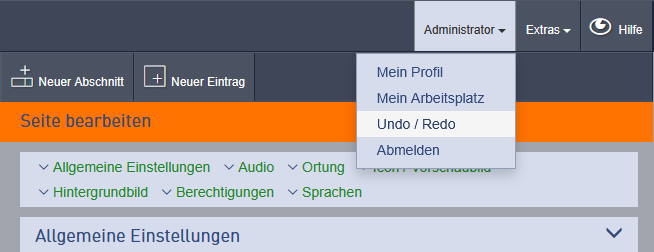
...dann klicken Sie einfach im Menü oben rechts unter Ihrem Benutzernamen auf „Undo/ Redo“. Dort öffnet sich eine Liste aller Arbeitsschritte, die Sie einzeln widerrufen können ("Undo").
Und wenn Sie es vorher doch besser fanden, können Sie per „Redo“ das Widerrufen rückgängig machen.
Das Ergebnis wird Ihnen umgehend im Layoutfenster angezeigt.
BITTE BEACHTEN: Sollten mehrere Nutzer parallel an einer Seite arbeiten, ist diese Funktion nicht in vollem Umfang nutzbar.